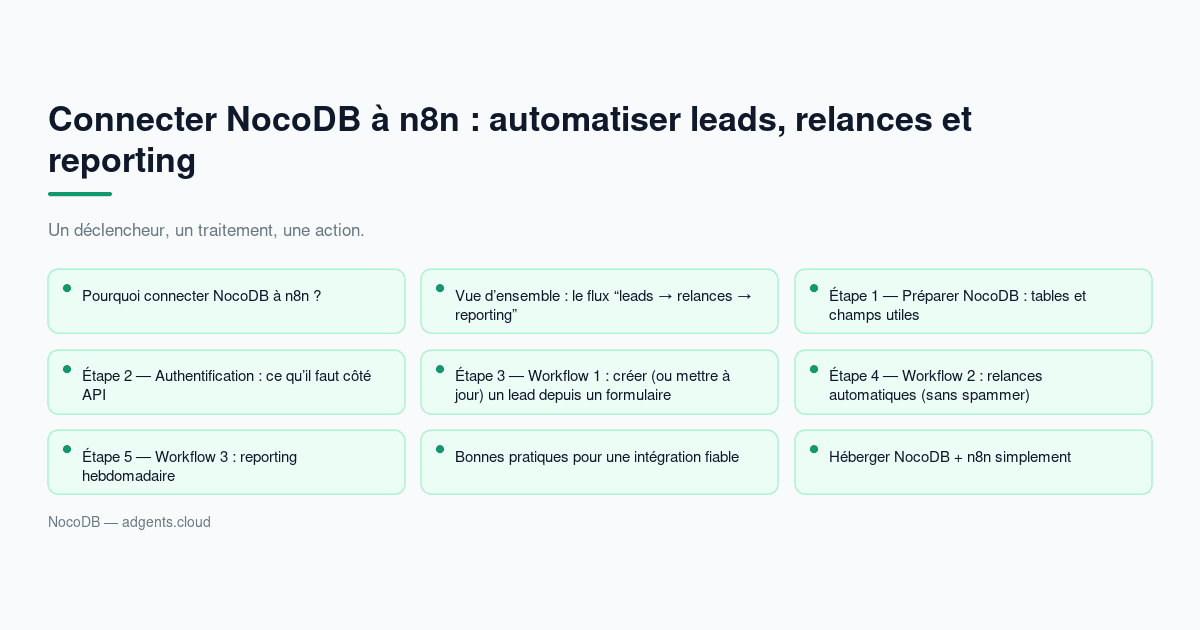
Pourquoi connecter NocoDB à n8n ?
NocoDB est parfait pour structurer vos données (leads, sociétés, opportunités) et les manipuler via une interface type tableur. n8n, lui, excelle pour orchestrer des automatisations : déclencheurs (webhooks, formulaires, emails…), logique métier, notifications, synchronisation, et planification.
En combinant les deux, vous obtenez un mini-CRM et un moteur d’automatisation sans dépendre d’un SaaS fermé. Si vous partez de zéro, commencez par :
Vue d’ensemble : le flux “leads → relances → reporting”
Un scénario très courant en PME :
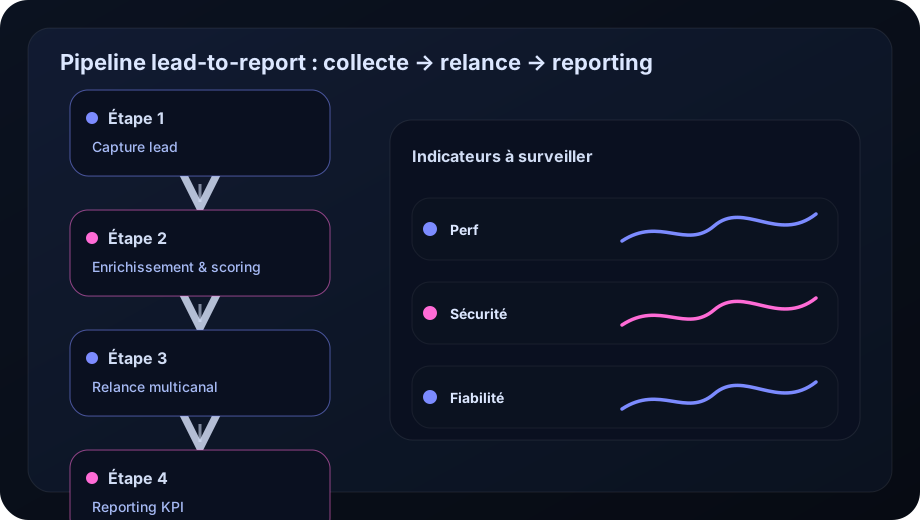
- Un lead arrive (formulaire, landing page, événement, import)
- Il est stocké dans NocoDB (table Leads)
- n8n enrichit / valide les données (email, société, source, tags)
- n8n notifie l’équipe (email/Slack/Discord)
- n8n planifie des relances et suit l’avancement
- Chaque semaine, n8n génère un reporting (nouveaux leads, taux de réponse, pipeline)
Dans NocoDB, ce type de modèle se met en place vite. Pour un schéma minimal (Sociétés / Contacts / Opportunités) : Mini-CRM avec NocoDB.
Étape 1 — Préparer NocoDB : tables et champs utiles
Créez une table Leads (ou réutilisez votre table Opportunités) avec, par exemple :
- Nom
- Société
- Téléphone
- Source (utm_source / canal / événement)
- Statut (Nouveau, Contacté, Qualifié, Perdu, Gagné)
- Prochaine action (date)
- Owner / Assigné à
- Commentaires internes (si besoin)
Astuce : ajoutez un champ External ID (ou “Email normalisé”) si vous voulez faire un upsert (créer si absent, mettre à jour si déjà existant).
Étape 2 — Authentification : ce qu’il faut côté API
Deux options pratiques dans n8n :
- Utiliser le nœud NocoDB (opérations intégrées)
- Utiliser le nœud HTTP Request si vous avez besoin d’un appel API très spécifique
Le nœud NocoDB côté n8n couvre déjà les opérations principales : créer, récupérer, mettre à jour et supprimer des lignes. La doc officielle liste les opérations disponibles : NocoDB node documentation (n8n).
Côté NocoDB, la doc REST présente les APIs de données et la construction des endpoints : REST APIs (NocoDB).
Étape 3 — Workflow 1 : créer (ou mettre à jour) un lead depuis un formulaire
Option A : formulaire NocoDB
NocoDB peut exposer un formulaire simple pour alimenter votre table. Ensuite :
- déclencheur n8n : cron (toutes les X minutes) ou webhook selon votre méthode
- action : “Get Many” sur les nouveaux leads (filtre sur Statut = Nouveau)
- action : normaliser + enrichir (ex: champs manquants, tags)
- action : “Update” pour passer Statut = Contact à faire
Option B : formulaire externe (site web) → webhook n8n
Une approche souvent plus robuste :
- Votre site appelle un Webhook n8n
- n8n valide les champs
- n8n écrit dans NocoDB
Pensez à :
- filtrer les doublons (par email)
- ajouter la source (UTM)
- stocker la date de création
Étape 4 — Workflow 2 : relances automatiques (sans spammer)
Objectif : relancer de façon intelligente, sans envoyer 5 emails identiques.
Exemple de logique :
- Si Statut = Contact à faire et Prochaine action ≤ aujourd’hui → notifier le commercial
- Si pas de réponse après 3 jours → créer une nouvelle tâche / relance
- Si réponse reçue → passer Statut = Qualifié
Pour éviter les dérives :
- logguez chaque action (date de relance, canal, résultat)
- imposez un “cooldown” (ex: pas plus d’une relance par X jours)
Étape 5 — Workflow 3 : reporting hebdomadaire (pipeline + qualité des leads)
Une fois les données propres dans NocoDB, le reporting devient simple :
- nouveaux leads par source
- leads contactés vs qualifiés
- opportunités par étape
- temps moyen avant 1er contact
Deux approches :
- n8n agrège (Get Many → calculs → message email/Slack/Discord)
- n8n pousse un export (CSV) ou alimente une table “KPI hebdo”
Bonnes pratiques pour une intégration fiable
- Stabilisez vos identifiants : évitez de renommer les champs clés en cours de route
- Traitez les erreurs : si NocoDB est indisponible, mettez en file d’attente puis rejouez
- Sécurisez : limitez l’exposition réseau, et donnez uniquement les droits nécessaires
- Gardez une trace : dans NocoDB, stockez le dernier résultat d’automatisation (succès/erreur)
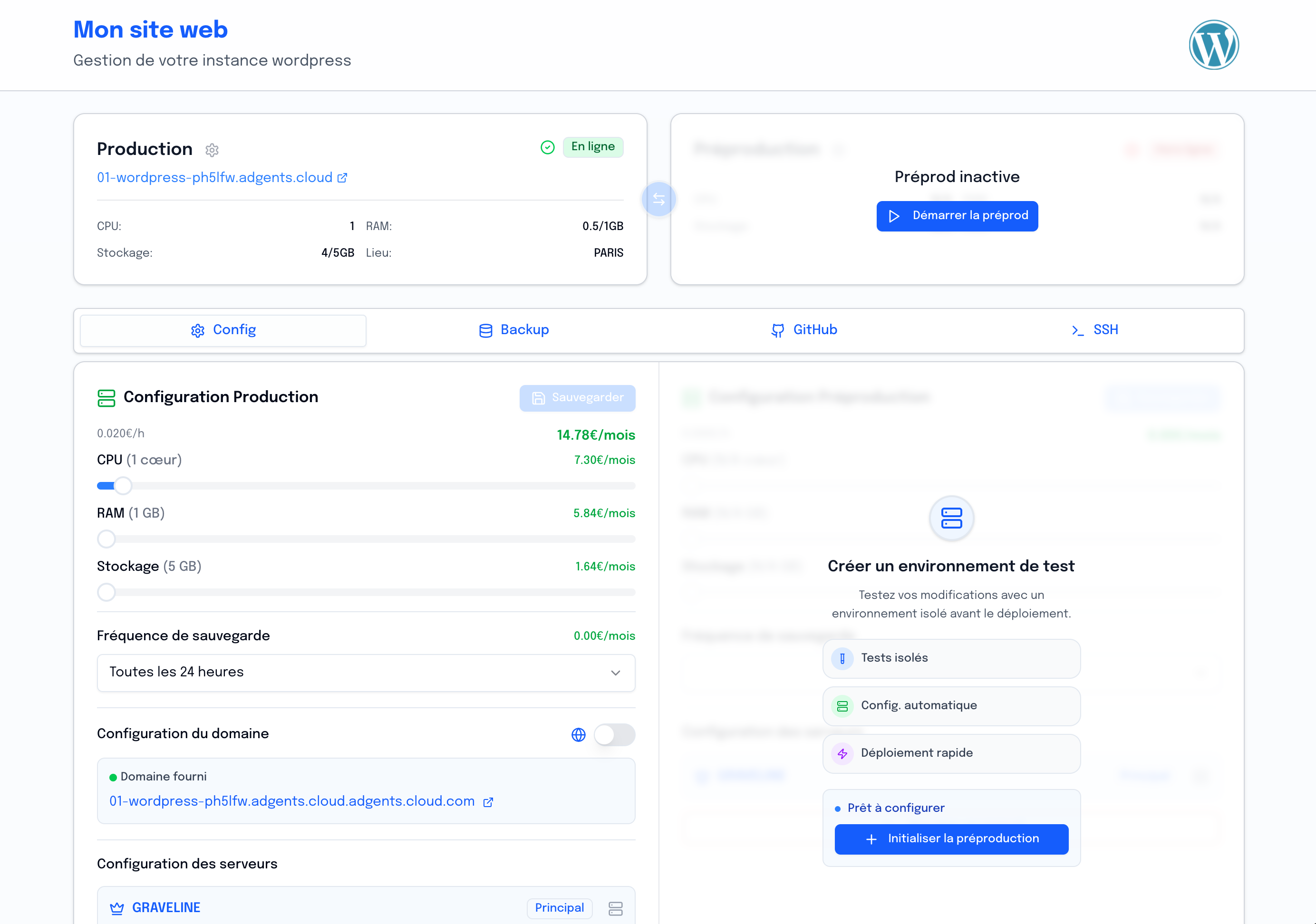
Héberger NocoDB + n8n simplement (et scaler quand il faut)
En production, l’enjeu n’est pas seulement “que ça marche”, mais que ce soit stable et maintenable :
- sauvegardes automatiques
- possibilité d’augmenter CPU/RAM
- arrêt/redémarrage sans stress
Sur Adgents.cloud, vous pouvez déployer et piloter vos instances rapidement :

Lancez-vous avec NocoDB
 NocoDBBase de données no-code open-source
Vidéo (FR)
Pour bien prendre en main n8n (déclencheurs, logique, bonnes pratiques), cette vidéo en français est un bon point de départ :

Conclusion
Connecter NocoDB à n8n vous permet de bâtir un système simple : les données restent propres et centralisées dans NocoDB, et n8n orchestre les automatisations (acquisition, relances, reporting).
Pour démarrer vite :