Introduction
Vous cherchez une alternative open source à Airtable pour créer des outils internes, un mini CRM, un inventaire ou une base collaborative… sans reconstruire toute une application ?
NocoDB transforme une base SQL (PostgreSQL, MySQL…) en une interface type tableur : vues, filtres, formulaires, kanban, collaboration et APIs.
Dans ce guide, on va voir comment installer NocoDB avec Docker Compose, le connecter à PostgreSQL, et repartir avec une instance propre, exploitable et évolutive.
Pourquoi NocoDB (et pas juste un tableur) ?
Un tableur (Sheets/Excel) est parfait… jusqu’au moment où vous avez besoin de :
- droits/permissions propres
- relations entre tables (clients ↔ commandes ↔ produits)
- formulaires d’entrée de données
- vues kanban/calendrier
- une vraie base (SQL) derrière, pour la robustesse et l’évolutivité
- APIs (REST / GraphQL selon usage) pour brancher vos automatisations
NocoDB est justement pensé pour ça : la simplicité d’un tableur + la solidité d’une base de données.
Cas d’usage concrets
Voici des usages qui reviennent souvent :
- CRM léger (leads, clients, pipeline)
- Suivi de projet (kanban, états, responsabilités)
- Inventaire / parc matériel
- Base de contenus (catalogue, médias, briefs)
- Référentiels métier (tarifs, produits, fournisseurs)
- Back-office simple pour une app existante (via la base SQL)
Tutoriel vidéo (FR) — Présentation & installation
Regardez la vidéo :

Prérequis
- Un serveur (VPS / VM / machine) avec Docker + Docker Compose
- Un nom de domaine (recommandé) si vous exposez NocoDB sur internet
- Une stratégie de sauvegarde (PostgreSQL + données NocoDB)
Étape 1 — Installer NocoDB avec Docker Compose (PostgreSQL)
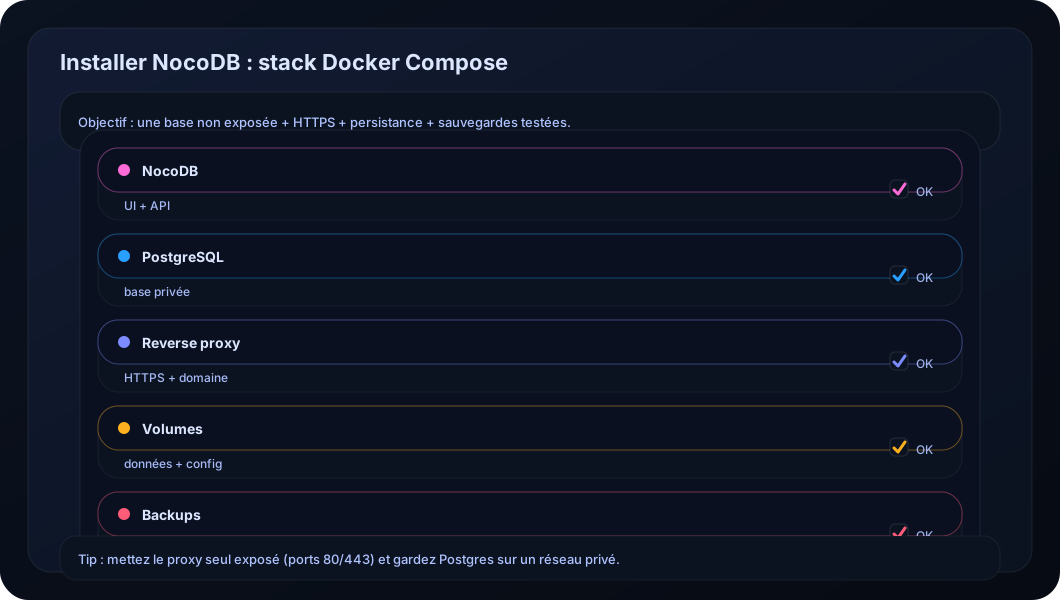
L’idée : 2 conteneurs
postgrespour stocker les donnéesnocodbpour l’interface web + APIs
Exemple de docker-compose.yml (à adapter) :
services:
  root_db:
    image: postgres:16
    restart: always
    environment:
      POSTGRES_DB: root_db
      POSTGRES_USER: postgres
      POSTGRES_PASSWORD: change_me
    volumes:
      - db_data:/var/lib/postgresql/data
    healthcheck:
      test: ["CMD-SHELL", "pg_isready -U postgres -d root_db"]
      interval: 10s
      timeout: 2s
      retries: 10

  nocodb:
    image: nocodb/nocodb:latest
    restart: always
    depends_on:
      root_db:
        condition: service_healthy
    environment:
      # Connexion NocoDB -> Postgres
      NC_DB: "pg://root_db:5432?u=postgres&p=change_me&d=root_db"
    ports:
      - "8080:8080"
    volumes:
      - nc_data:/usr/app/data

volumes:
  db_data:
  nc_data:
Lancement :
docker compose up -d
Puis ouvrez :
- http://localhost:8080 (ou votre IP/nom de domaine)
Étape 2 — Première configuration & bonnes pratiques
Après création du compte admin :
1) Sécurisez l’accès
- Mettez NocoDB derrière un reverse-proxy HTTPS (Caddy/Traefik/Nginx)
- Ajoutez une authentification (selon besoin)
- Évitez d’exposer l’instance brute sur internet sans TLS
2) Structurez vos bases
- Commencez simple : 2–4 tables max
- Posez les relations essentielles (clients ↔ deals, produits ↔ commandes…)
- Ajoutez progressivement les vues (tableau, kanban, formulaires)
3) Pensez “workflow”
NocoDB devient très puissant quand vous le connectez à :
- n8n / Zapier / Make
- Slack / email
- webhooks & APIs
Étape 3 — Connecter une base existante (Postgres/MySQL)
NocoDB n’est pas seulement “une base” : c’est aussi une interface au-dessus de bases existantes.
Cas typiques :
- vous avez déjà une base PostgreSQL applicative → vous branchez NocoDB pour créer des vues, formulaires et un back-office léger
- vous migrez depuis Airtable → vous rapatriez la donnée dans Postgres pour garder la maîtrise
Héberger NocoDB sur Adgents.cloud (le chemin court)
Si vous voulez éviter la partie “ops” (serveur, upgrades, re-déploiements), vous pouvez héberger NocoDB sur Adgents.cloud :
- Déploiement en 1 clic
- Facturation à l’heure
- Stop/start en 1 clic (compute stoppé, stockage conservé)
- Backups automatiques (24h → jusqu’à 1/h) + rétention longue (jusqu’à 10 ans)
- Scaling CPU/RAM à la demande
- Staging + SSH optionnel
Découvrir l’hébergement NocoDB : https://www.adgents.cloud/applications/nocodb
Conclusion
NocoDB est une excellente option si vous voulez une alternative open source à Airtable, avec une base SQL derrière et la souplesse du no-code.
Si vous démarrez : installez-le en Docker Compose, structurez 2–3 tables, et branchez vos automatismes. Si vous voulez aller vite : déployez NocoDB en 1 clic sur Adgents.cloud et concentrez-vous sur les usages.
Lancez-vous avec NocoDB.
Envie de vous lancer avec NocoDB ? Créez votre site web en quelques clics.

NocoDB
Base de données no-code open-source
Prêt à tester ?
Aller plus loin
Essayer sur Adgents.cloud
Envie d’un déploiement propre sans passer des heures sur l’infra ? Sur Adgents.cloud, vous pouvez :
- déployer en 1 clic
- être facturé à l’heure
- utiliser stop/start (compute non facturé à l’arrêt)
- activer des backups automatiques (24h par défaut, jusqu’à 1/h)
- garder une rétention longue (jusqu’à 10 ans)
- ajuster le scaling CPU/RAM à la demande