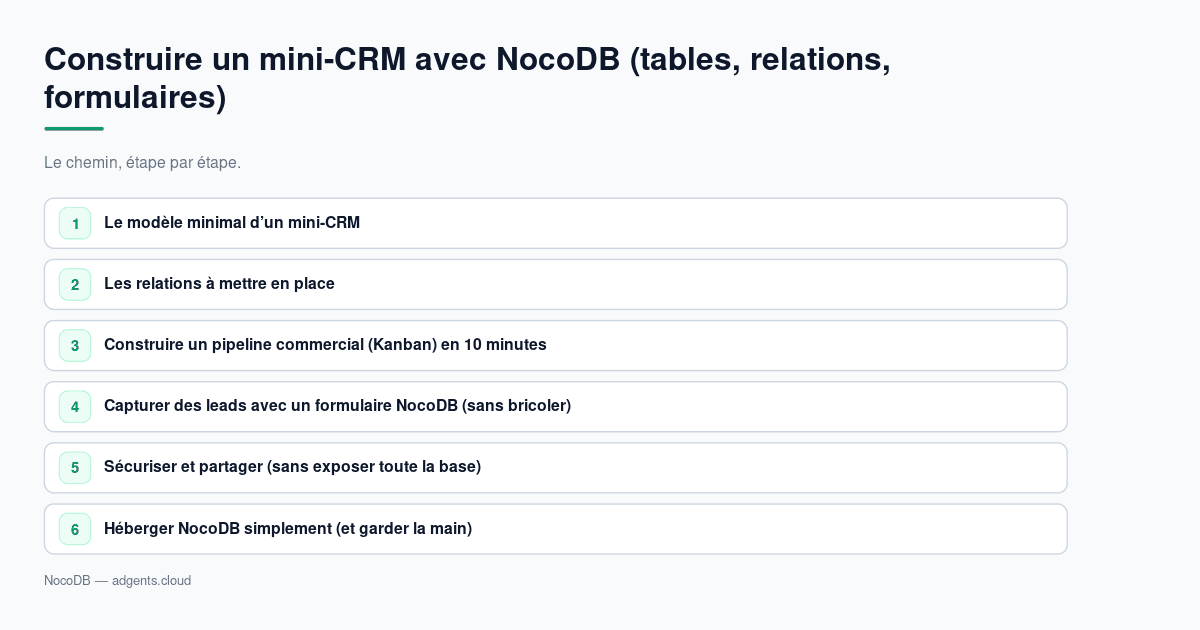
Construire un mini-CRM avec NocoDB (tables, relations, formulaires)
Vous avez besoin d’un CRM simple (prospects, contacts, opportunités) sans payer un SaaS lourd, et surtout en gardant le contrôle de vos données ?
Avec NocoDB, vous pouvez bâtir un mini-CRM au-dessus d’une base SQL (PostgreSQL/MySQL/SQLite), avec des vues (Grid / Kanban / Formulaire) et une API pour brancher vos automatisations.
Si vous partez de zéro, commencez par la mise en place : Installer NocoDB avec Docker Compose.
1) Le modèle minimal d’un mini-CRM (3 tables qui suffisent)
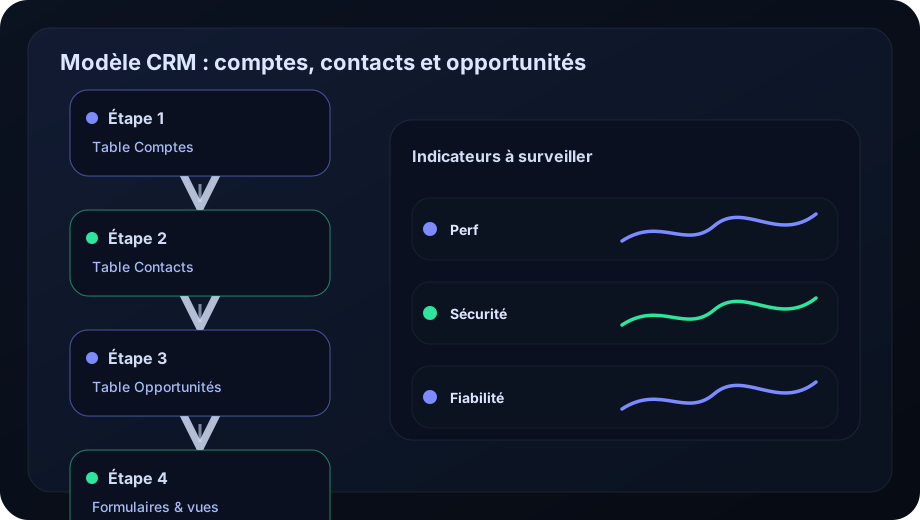
Un CRM “pragmatique” tient souvent en 3 tables :
- Sociétés (ou comptes) : nom, secteur, taille, pays, site web, statut
- Contacts : prénom, nom, email, téléphone, rôle, source
- Opportunités (deal / lead qualifié) : intitulé, étape, montant, probabilité, prochaine action, échéance
Vous pouvez créer ces tables dans NocoDB puis personnaliser les champs (texte, email, date, select, etc.). Les vues vous serviront ensuite à afficher uniquement ce qui est utile (ex : une vue “Prospects chauds”).
Pour comprendre la logique des vues et leurs réglages (filtres, tris, visibilité des champs) : Vues NocoDB (Grid, Kanban, Form…).
2) Les relations à mettre en place (le vrai gain par rapport à un tableur)
L’intérêt d’un CRM, c’est la cohérence : un contact appartient à une société, une opportunité est liée à une société (et souvent à un contact).
Relations recommandées :
- Sociétés → Contacts : une société a plusieurs contacts (has-many)
- Sociétés → Opportunités : une société a plusieurs opportunités (has-many)
- Contacts → Opportunités : un contact peut être associé à plusieurs opportunités (selon vos usages, many-to-many ou belongs-to)
Dans NocoDB, ces liens se font via un champ Links (relations has-many / belongs-to / many-to-many). La documentation officielle détaille ces types de relations et la création de liens entre tables : Links (relations) dans NocoDB.
Astuce : définissez un champ “Nom affiché” (ex : Nom + Prénom pour les contacts) pour que les liens soient lisibles dans l’interface.
3) Construire un pipeline commercial (Kanban) en 10 minutes
La plupart des équipes veulent une vue “pipeline” par étapes. Exemple simple :
- Nouveau
- Contacté
- Qualifié
- Démo planifiée
- Proposition envoyée
- Gagné / Perdu
Dans la table Opportunités :
- créez un champ Étape (select) avec ces valeurs
- créez une vue Kanban basée sur ce champ
- ajoutez des filtres (ex : prochaine action dans les 7 jours)
Pour aller plus loin, reliez vos opportunités à une source d’acquisition (campagne, formulaire, partenaire). Ça permet ensuite de faire du reporting simple dans NocoDB, ou via automatisation.
Si vous avez déjà des workflows, l’association NocoDB + automatisation est un classique : n8n sur Adgents.cloud.
4) Capturer des leads avec un formulaire NocoDB (sans bricoler)
Pour alimenter le CRM, vous avez 2 cas :
- saisie interne (commercial / support)
- saisie externe (lead depuis un site web, une landing page, un événement)
NocoDB propose une Form View : vous pouvez organiser les champs, définir des champs obligatoires, configurer un message après soumission, et même une redirection. Détails et options : Form View NocoDB.
Bon design de formulaire (qui augmente la conversion) :
- demandez le minimum (nom, email, besoin)
- ajoutez un champ “Source” (UTM / canal / campagne)
- stockez la date de création et l’assignation
Ensuite, vous pouvez traiter automatiquement les leads :
- email de confirmation
- notification Slack/Discord
- création d’une tâche de relance
Avec une approche “API-first”, n8n est souvent le plus rapide pour orchestrer tout ça : Installer n8n avec Docker Compose.
5) Sécuriser et partager (sans exposer toute la base)
Un mini-CRM vit souvent à plusieurs : marketing, sales, direction. Les vues aident à segmenter l’information :
- une vue “Direction” (montants, prévisions)
- une vue “Sales” (prochaine action, échéances)
- une vue “Marketing” (source, campagnes)
Pensez aussi aux droits par rôle et aux vues verrouillées si vous voulez éviter les modifications involontaires.
Héberger NocoDB simplement (et garder la main)
En production, vous voulez :
- une instance stable
- des sauvegardes
- la possibilité d’ajuster CPU/RAM
- et de mettre en pause quand vous n’utilisez pas
Sur Adgents.cloud, vous déployez NocoDB rapidement et vous gardez les avantages d’un hébergement à l’usage :
- déploiement en 1 clic
- facturation à l’heure
- stop/start
- sauvegardes automatiques (24h par défaut, jusqu’à 1/h)
- rétention longue (jusqu’à 10 ans)
- scaling CPU/RAM à la demande
Découvrir l’app : NocoDB sur Adgents.cloud.
Lancez-vous avec NocoDB
 NocoDBBase de données no-code open-source
Vidéo (FR)

Conclusion
Avec 3 tables, quelques relations et une vue Kanban, vous obtenez déjà un CRM efficace. Ajoutez un formulaire d’entrée et une automatisation (ex : relance + reporting), et vous avez une base solide, sans verrouillage éditeur.
Pour démarrer maintenant : Installer NocoDB avec Docker Compose.