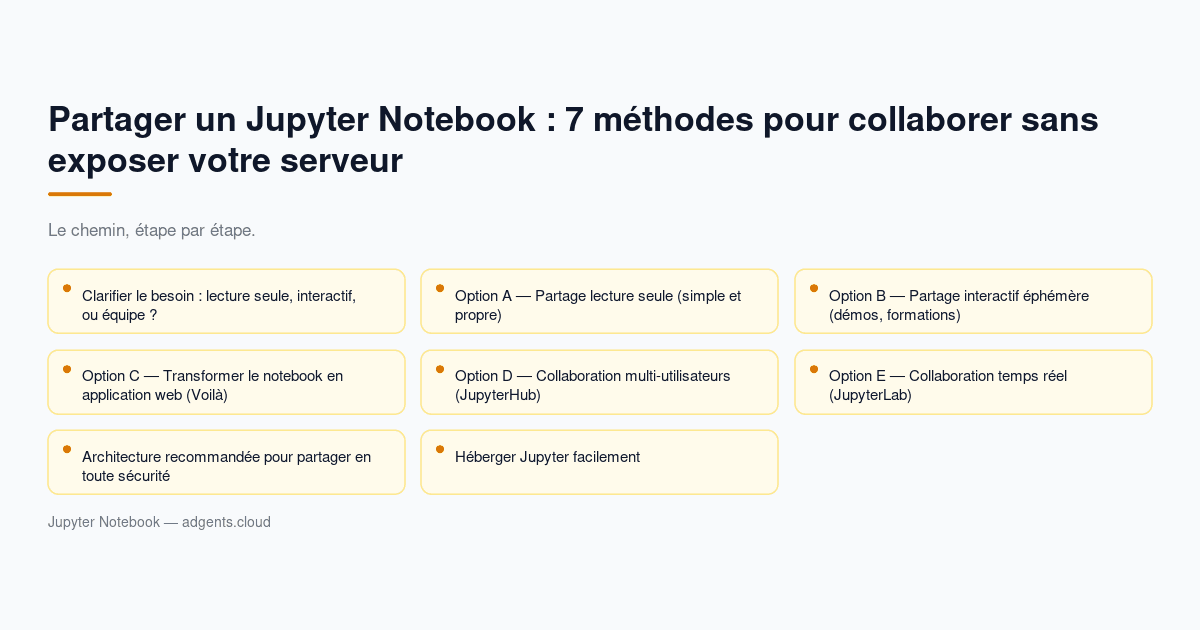
Partager un Jupyter Notebook : 7 méthodes pour collaborer sans exposer votre serveur (guide 2026)
Partager un Jupyter Notebook peut vouloir dire trois choses très différentes :
- partager un résultat (lecture seule),
- partager un environnement interactif (exécuter du code),
- partager un espace multi-utilisateurs (équipe, comptes, isolation).
Le piège classique : ouvrir un serveur Jupyter “tel quel” sur Internet. Dans ce guide, on passe en revue les meilleures options (nbviewer, Binder, Voilà, JupyterHub…), et on finit par une architecture simple pour rester sécurisé.
Si vous voulez éviter la plomberie (TLS, backups, scaling), vous pouvez aussi héberger Jupyter sur adgents.cloud (déploiement rapide, backups automatiques, scaling CPU/RAM, start/stop).
1) Clarifier le besoin : lecture seule, interactif, ou équipe ?
Avant de choisir un outil, posez-vous 4 questions :
- Les personnes doivent-elles exécuter le code, ou juste lire ?
- Le partage doit-il durer 10 minutes, 10 jours, ou 10 mois ?
- Y a-t-il des données sensibles (client, santé, finance, secrets) ?
- Avez-vous besoin de comptes et d’isolation (un espace par utilisateur) ?
Si vous êtes au stade “Jupyter en production”, commencez par verrouiller la base (HTTPS + contrôle d’accès + volumes) :
- Déployer Jupyter en production : HTTPS, auth, stockage persistant
- Sécuriser Jupyter : users, tokens, isolation, restrictions réseau
2) Option A — Partage lecture seule (simple et propre)
A1) Export HTML/PDF (nbconvert)
Le plus robuste pour un rapport : vous générez une version statique (HTML ou PDF) et vous la partagez.
Bon pour :
- rapports de dataviz,
- preuves d’expérience (résultats reproductibles dans un dépôt),
- envoi à un client sans accès au code.
Astuce : si vous avez une logique de “rapport périodique”, vous pouvez automatiser l’export (cron) puis publier le rendu sur un intranet.
A2) nbviewer (rendu web statique)
nbviewer rend un notebook à partir d’une URL (souvent GitHub). Avantage : zéro serveur à exposer.
Limites :
- pas d’exécution interactive,
- dépend de l’hébergement du fichier.
3) Option B — Partage interactif éphémère (démos, formations)
B1) Binder (environnement temporaire à partir d’un dépôt)
Binder est très populaire pour permettre à quelqu’un de lancer un notebook sans installation, à partir d’un dépôt public.
Points à retenir :
- c’est parfait pour une démo ou un atelier,
- ce n’est pas fait pour des données sensibles,
- la persistance n’est pas garantie (sessions temporaires).
Pour un usage pro/long terme, l’idée est d’avoir un équivalent “Binder privé”, mais hébergé et maîtrisé.
4) Option C — Transformer le notebook en application web (Voilà)
Voilà permet de transformer un notebook en dashboard (on expose l’interface, pas l’environnement complet de Jupyter).
Pourquoi c’est intéressant :
- vous offrez une UX plus propre (boutons, filtres, widgets),
- vous réduisez le risque de “tout exposer” (fichiers, terminal, etc.),
- c’est souvent un bon compromis pour partager un outil interne.
Si vous cherchez de la stabilité, combinez Voilà avec une architecture “reverse proxy HTTPS + volumes + backups”.
5) Option D — Collaboration multi-utilisateurs (JupyterHub)
Dès que vous avez une équipe, JupyterHub devient la référence :
- comptes utilisateurs,
- isolation (environnements séparés),
- quotas et limites,
- intégration SSO possible selon les setups.
Le coût : c’est plus “ops” qu’un Jupyter mono-utilisateur. Mais c’est souvent ce qui évite les bricolages dangereux.
Si vous hésitez encore, lisez d’abord cette base sur la partie sécurité réseau et isolation : Sécuriser Jupyter : users, tokens, isolation, restrictions réseau.
6) Option E — Collaboration temps réel (JupyterLab)
Pour collaborer “à plusieurs sur le même contenu”, JupyterLab propose des fonctionnalités de collaboration en temps réel (selon versions et configuration).
C’est utile si :
- vous faites du pair programming data,
- vous animez une session (formation),
- vous itérez vite sur une analyse.
Ce n’est pas un remplaçant automatique de JupyterHub : pour les comptes et l’isolation, JupyterHub reste la brique la plus adaptée.
7) Architecture recommandée pour partager en toute sécurité
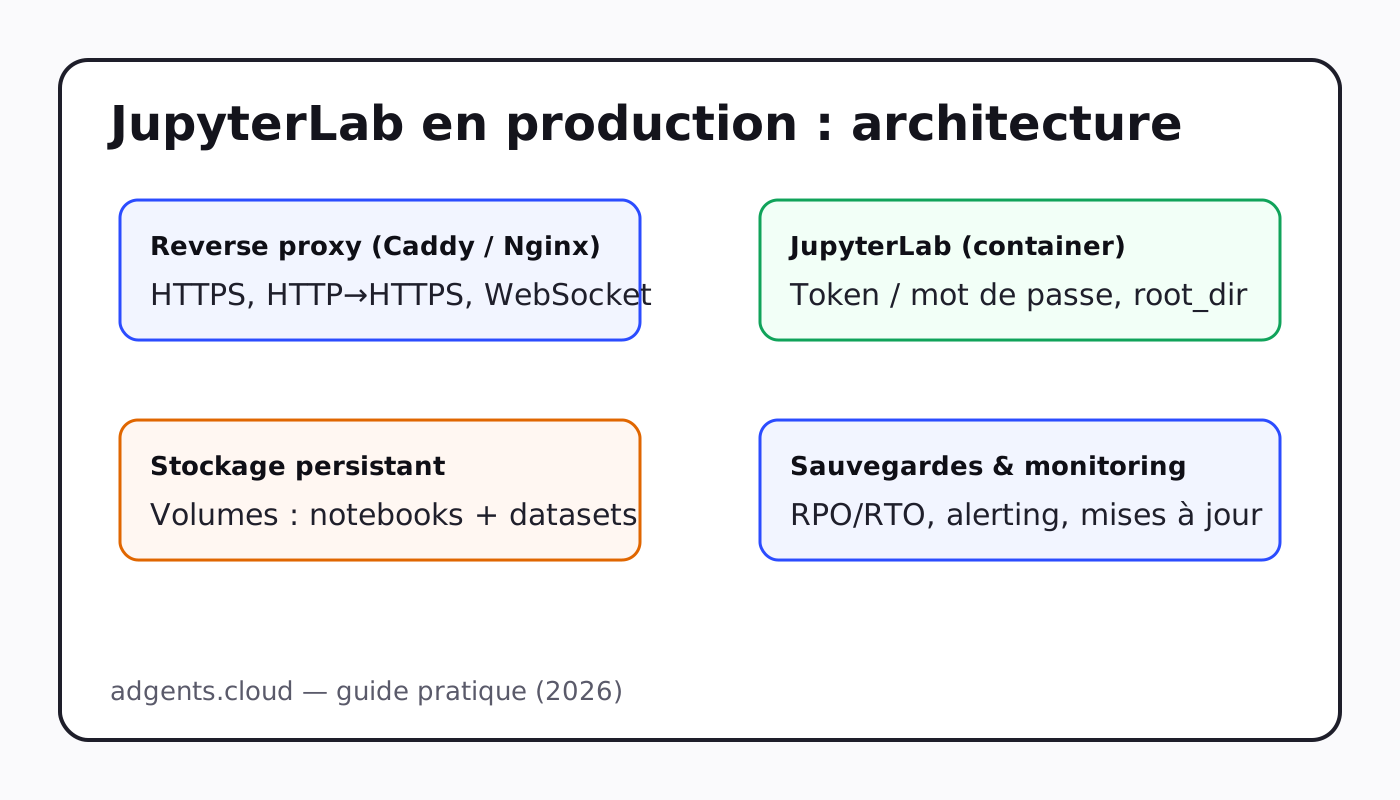
Une architecture simple et très fréquente :
- un reverse proxy HTTPS (TLS, règles d’accès, éventuellement authentification),
- votre service Jupyter derrière,
- des volumes persistants (work/data/exports),
- des backups + au moins un test de restauration.
Si votre objectif est de publier un outil (type Voilà) ou d’ouvrir un accès externe, pensez “porte d’entrée” : le proxy doit rester l’endroit où vous appliquez les protections (TLS, restrictions IP, auth, limitation de trafic).
8) Vidéo (FR) pour compléter
Pour une prise en main claire de l’écosystème Jupyter (utile avant de parler partage), vous pouvez suivre :

9) Héberger Jupyter facilement (sans perdre le contrôle)
Si vous voulez une solution rapide et “prête pour l’exploitation”, adgents.cloud permet de :
- déployer un Jupyter en quelques minutes,
- activer des backups automatiques (jusqu’à 1/h) + rétention longue,
- ajuster CPU/RAM à la demande,
- stopper/démarrer quand vous n’en avez pas besoin.
Pour aller plus loin :