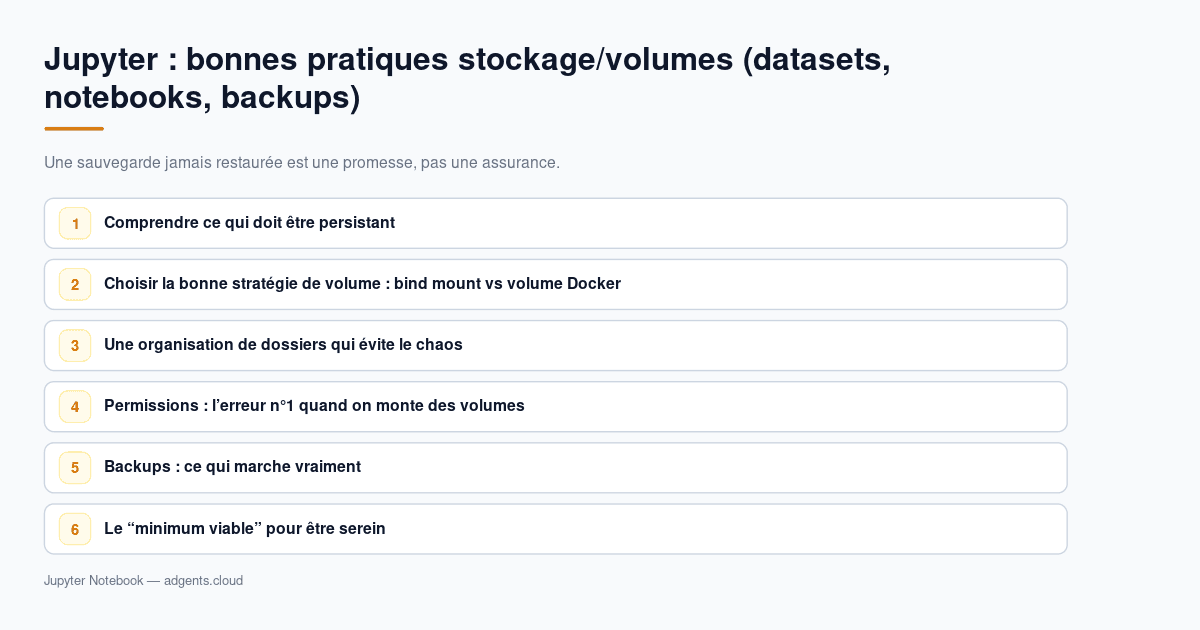
Jupyter : bonnes pratiques stockage/volumes (datasets, carnets (.ipynb), backups)
Quand on déploie Jupyter en production, le vrai sujet n’est pas juste d’ouvrir un carnet (.ipynb) : c’est de ne jamais perdre ses carnets (.ipynb), datasets, modèles, exports et logs utiles. Avec Docker, c’est rapide à lancer… mais si vous stockez au mauvais endroit, un docker rm peut effacer votre travail.
Dans ce guide, on voit une approche simple et robuste pour :
- rendre le stockage persistant (carnets (.ipynb) + données),
- structurer vos dossiers (datasets vs carnets (.ipynb) vs sorties),
- gérer les permissions pour éviter les erreurs “Permission denied”,
- mettre en place des sauvegardes restaurables,
- et industrialiser ça proprement sur adgents.cloud (backups automatiques + rétention).
Pour le déploiement complet (HTTPS + auth + persistance), voir : [Déployer Jupyter en production : HTTPS, auth, stockage persistant](https://www.adgents.cloud/articles/deployer-jupyter-carnet (.ipynb)-production-https-auth-stockage-persistant).
1) Comprendre ce qui doit être persistant (et ce qui peut rester éphémère)
Avant de choisir un volume, listez clairement ce que vous voulez conserver :
À rendre persistant (recommandé)
- carnets (.ipynb) (
.ipynb) et scripts (.py) - Datasets (CSV/Parquet), assets, fichiers d’entrée
- Environnements applicatifs si vous les externalisez (ex:
requirements.txt,environment.yml) - Exports (rapports, figures, artefacts)
Peut rester éphémère
- Caches temporaires (pip, apt)
- Fichiers de travail non critiques
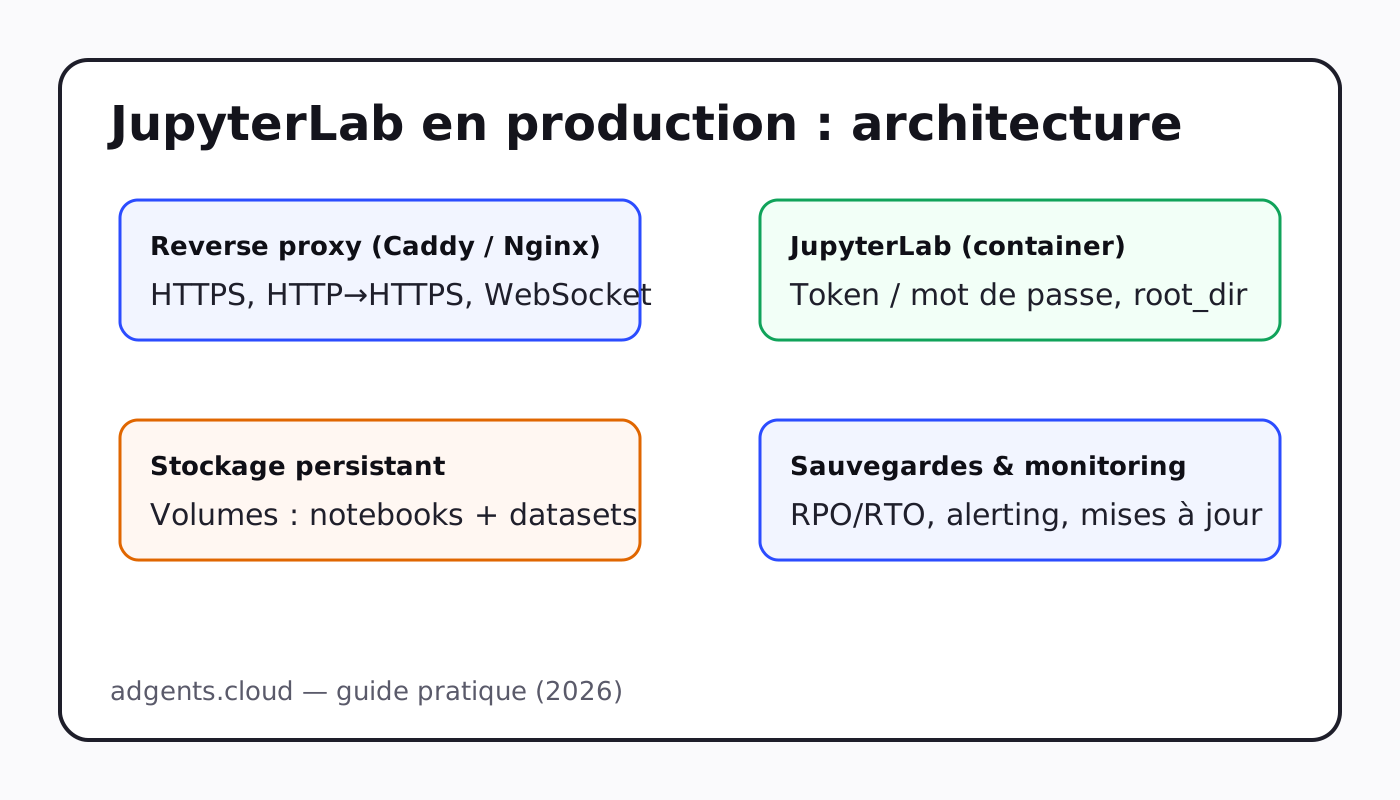
Sur adgents.cloud, la persistance se gère très bien avec des volumes + des backups automatiques : vous bénéficiez en plus d’une vraie stratégie “filet de sécurité” (rétention longue, restauration).
Lien utile pour sécuriser l’accès : [Sécuriser Jupyter : users, tokens, isolation, accès réseau (guide 2026)](https://www.adgents.cloud/articles/securiser-jupyter-carnet (.ipynb)-users-tokens-isolation-reseau-2026).
2) Choisir la bonne stratégie de volume : bind mount vs volume Docker
Vous avez deux options courantes :
Option A — Bind mount (répertoire hôte monté dans le conteneur)
Avantages : simple à comprendre, visible côté hôte, facile à sauvegarder. Inconvénients : attention aux permissions et aux chemins selon l’OS.
Exemple Docker (conceptuel) :
- Hôte :
/data/jupyter - Conteneur :
/home/jovyan/work
Option B — Volume Docker “nommé”
Avantages : plus propre/portable, géré par Docker. Inconvénients : moins “visible” sans commandes Docker, sauvegardes à penser (export).
Pour une mise en production stable (et si vous voulez la simplicité), une bonne base est :
- un volume “work” pour carnets (.ipynb)/projets,
- un volume “data” pour datasets lourds,
- éventuellement un volume “outputs” pour exports.
Référence utile (documentation Docker) : Docker guide Jupyter (volumes).
3) Une organisation de dossiers qui évite le chaos
Une arborescence simple (et très efficace) :
work/: carnets (.ipynb), code, READMEdata/: datasets bruts + intermédiairesoutputs/: exports (CSV, images, PDF), modèles
Pourquoi c’est important :
- vous pouvez appliquer des règles de sauvegarde différentes (ex:
outputstrès fréquent,datamoins fréquent si re-téléchargeable), - vous maîtrisez les droits d’accès,
- vous facilitez la reprise par un collègue.
Sur adgents.cloud, vous pouvez garder ce modèle et ajouter un environnement “staging” pour tester (voir la page application : Jupyter sur adgents.cloud).
4) Permissions : l’erreur n°1 quand on monte des volumes
Le symptôme classique :
- Jupyter démarre, mais vous ne pouvez pas enregistrer un carnet (.ipynb)
- ou les cellules qui écrivent sur disque échouent
La cause : UID/GID de l’utilisateur qui exécute Jupyter dans le conteneur ≠ propriétaire du répertoire monté.
Bonnes pratiques :
- évitez de faire tourner Jupyter en root en production
- alignez les permissions du répertoire monté avec l’utilisateur du conteneur
- documentez la règle dans votre repo (README)
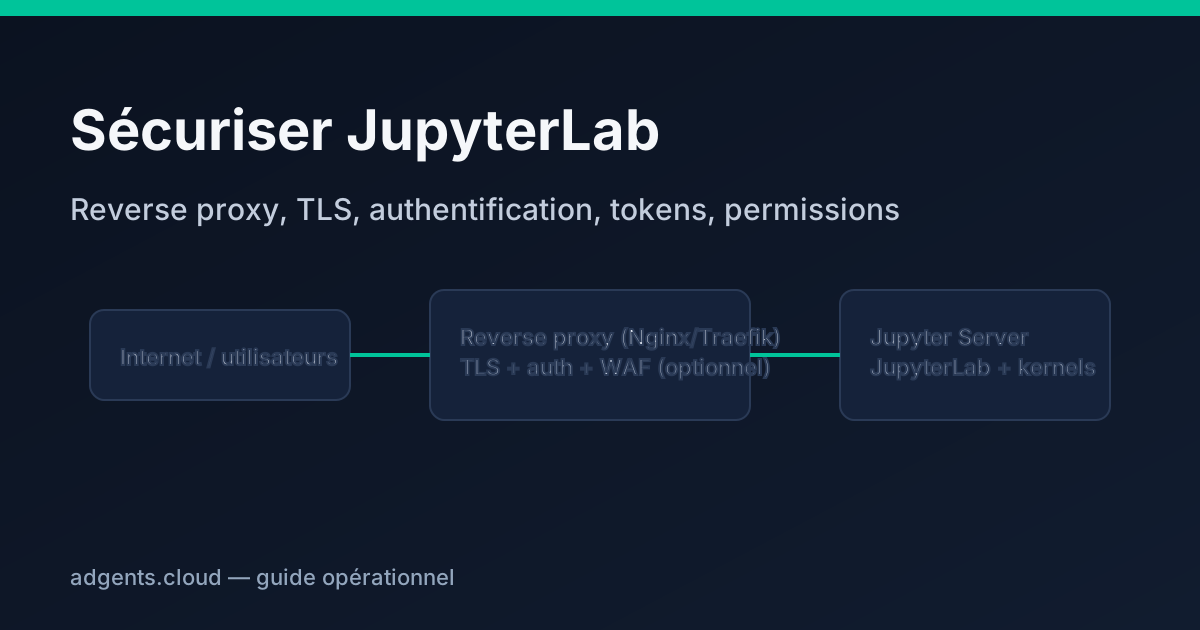
Pour une approche “production”, gardez aussi un reverse proxy et une auth robuste : [Sécuriser Jupyter (guide 2026)](https://www.adgents.cloud/articles/securiser-jupyter-carnet (.ipynb)-users-tokens-isolation-reseau-2026).
5) Backups : ce qui marche vraiment (et ce qui rassure à tort)
Une sauvegarde utile doit répondre à 2 questions :
- RPO : quelle perte de données maximale acceptable ?
- RTO : en combien de temps vous devez être de nouveau opérationnel ?
La méthode robuste
- Sauvegarder le(s) volume(s) persistants
- Versionner la config (compose / variables)
- Tester une restauration régulièrement
Sur adgents.cloud, vous avez un avantage immédiat :
- backups automatiques (jusqu’à 1/h selon configuration)
- rétention longue (jusqu’à 10 ans)
- restauration simplifiée
Si vous partez de zéro, commencez par déployer correctement : [Déployer Jupyter en production](https://www.adgents.cloud/articles/deployer-jupyter-carnet (.ipynb)-production-https-auth-stockage-persistant).
6) Vidéo (FR) : comprendre les volumes persistants
Pour bien visualiser la différence entre conteneur et données persistantes :

7) Le “minimum viable” pour être serein
Si vous voulez une baseline simple et saine :
- 2 volumes :
work(projet) +data(datasets) - 1 répertoire
outputs(dansworkou volume dédié) - un reverse proxy + auth
- backups automatiques + une restauration testée
Si vous voulez aller vite, sans vous battre avec l’infra : essayez adgents.cloud (déploiement en 1 clic, facturation à l’heure, stop/start, backups automatiques et rétention longue).
➡️ Page application : Héberger Jupyter sur adgents.cloud